Pierwsze kroki: Uczeń
Witaj w Tutor IDE! Ten poradnik pomoże Ci zacząć przygodę z programowaniem — krok po kroku.
1. Zaloguj się
Twój nauczyciel poda Ci login i hasło — wpisz je na stronie app.tutoride.dev i kliknij "Zaloguj się".
Jeśli nie masz nauczyciela, możesz też sam założyć konto — kliknij "Zarejestruj się" i wypełnij formularz.
2. Lista kontrolna onboardingu
Przy pierwszym logowaniu zobaczysz listę kontrolną — to zestaw prostych kroków, które pomogą Ci poznać platformę. Każdy krok to krótkie zadanie, np. "Utwórz swój pierwszy projekt" albo "Rozwiąż pierwsze wyzwanie". Wykonuj je po kolei — to najszybszy sposób, żeby poczuć się pewnie na platformie.
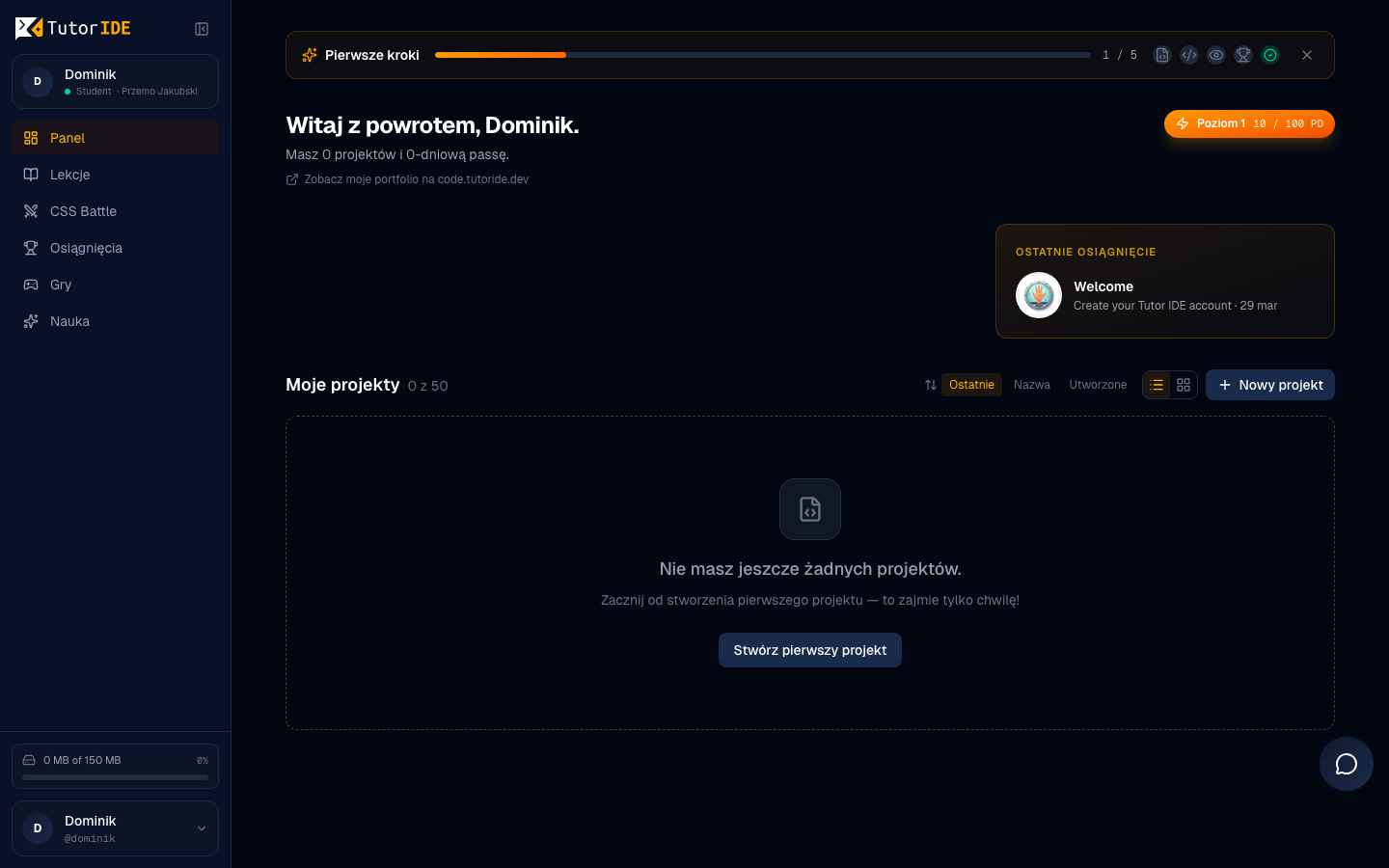
3. Dołącz do organizacji
Jeśli Twój nauczyciel dał Ci kod zaproszenia, kliknij "Dołącz do organizacji" i wpisz kod. Zostaniesz automatycznie dodany do odpowiedniej grupy.
Jeśli nauczyciel sam utworzył Twoje konto, wszystko jest już gotowe — po zalogowaniu od razu jesteś w grupie.
4. Utwórz swój pierwszy projekt
Na dashboardzie kliknij "Nowy projekt" i wybierz szablon:
- HTML/CSS — tworzenie stron internetowych z kolorami, czcionkami i układem
- HTML/CSS/JS — jak wyżej, ale z interaktywnymi elementami (animacje, przyciski, gry!)
- Python — programowanie w języku Python (obliczenia, gry tekstowe, algorytmy)
Nadaj projektowi nazwę i kliknij "Utwórz". Otworzy się edytor kodu — tu zaczyna się zabawa!
5. Pisz kod i zobacz efekt
Po lewej stronie widzisz edytor kodu — tu piszesz HTML, CSS lub JavaScript. Po prawej stronie widoczny jest podgląd — Twoja strona wyświetlana na żywo.
Każda zmiana, którą zapiszesz (Ctrl+S), natychmiast pojawi się w podglądzie. Eksperymentuj! Zmień kolor, dodaj nowy nagłówek, wstaw obrazek — i obserwuj, co się dzieje.
6. Poproś o pomoc asystenta AI
Nie wiesz, jak coś zrobić? Kliknij ikonę czatu i zadaj pytanie asystentowi AI. Możesz zapytać na przykład:
- "Jak zmienić kolor tła na niebieski?"
- "Co to jest
<div>?" - "Jak zrobić, żeby tekst był na środku strony?"
Asystent odpowie po polsku, prostym językiem, i pomoże Ci zrozumieć nowe rzeczy.
7. Rozwiązuj wyzwania
W zakładce "Wyzwania" znajdziesz zadania przypisane przez nauczyciela. Każde wyzwanie to nowa umiejętność do opanowania.
Masz też dostęp do CSS Battle — specjalnych zadań, w których odwzorowujesz obrazek za pomocą kodu HTML i CSS. Im dokładniej, tym wyższy wynik!
8. Graj w mini-gry
Przejdź do strony Learn (Nauka), aby znaleźć mini-gry edukacyjne. Każda gra ma trzy poziomy trudności:
- Łatwy — dostępny od razu, idealny na start
- Średni — odblokowany po zdobyciu przynajmniej 1 gwiazdki na poziomie łatwym
- Trudny — odblokowany po zdobyciu przynajmniej 1 gwiazdki na poziomie średnim
System gwiazdek
Za każdą grę możesz zdobyć od 0 do 3 gwiazdek:
- 0 gwiazdek — wynik poniżej progu zaliczenia — spróbuj jeszcze raz!
- 1 gwiazdka — zaliczone! Możesz odblokować kolejny poziom trudności
- 2 gwiazdki — świetny wynik!
- 3 gwiazdki — perfekcyjnie! Jesteś mistrzem tej gry
Granie w mini-gry daje Ci punkty XP, więc to świetny sposób na naukę i zdobywanie poziomów jednocześnie.
9. Podążaj ścieżkami nauki
Ścieżki nauki (Learning Paths) to uporządkowany program, który prowadzi Cię przez kolejne tematy — od podstaw HTML, przez CSS, aż po zaawansowany JavaScript.
Każdy etap kończy się wyzwaniem-bramką — musisz je zaliczyć, żeby przejść do następnego etapu. Dzięki temu masz pewność, że dobrze rozumiesz każdy temat, zanim przejdziesz dalej.
10. Wykonuj codzienne questy
Każdego dnia czekają na Ciebie codzienne questy — krótkie cele do zrealizowania, np.:
- "Utwórz nowy projekt"
- "Rozwiąż jedno wyzwanie"
- "Zagraj w mini-grę"
- "Zadaj pytanie asystentowi AI"
Wykonywanie questów pomaga Ci uczyć się regularnie i nagradza Cię dodatkowymi punktami XP. Sprawdzaj swoje codzienne cele na dashboardzie!
11. Opublikuj swój projekt
Kiedy Twój projekt jest gotowy, kliknij "Opublikuj" w edytorze. Twoja strona pojawi się w internecie pod prawdziwym adresem, np.:
https://code.tutoride.dev/twoj-nick/moja-strona/
Możesz wysłać ten link rodzinie, znajomym lub pokazać na lekcji.
12. Zaproś rodziców
Twoi rodzice mogą śledzić Twoje postępy! Na dashboardzie znajdziesz opcję wygenerowania linku dla rodzica. Wystarczy, że wyślesz go mamie lub tacie — po kliknięciu zobaczą Twoją aktywność, zdobyte osiągnięcia i postępy w nauce. Rodzice nie potrzebują własnego konta — link wystarczy.
13. Zdobywaj osiągnięcia i odznaki
Na platformie czeka na Ciebie rosnąca biblioteka osiągnięć w wielu kategoriach. Osiągnięcia zdobywasz za różne aktywności:
- Pierwsze kroki — np. "Pierwszy projekt", "Pierwsza publikacja"
- Wyzwania — np. "Mistrz CSS", "10 ukończonych wyzwań"
- Mini-gry — np. "Gracz", "Kolekcjoner gwiazdek"
- Seria aktywności — np. "7 dni z rzędu", "30-dniowa seria"
- Społeczność — np. "Pomocny kolega", "Lider tygodnia"
- ...i wiele więcej!
Sprawdź swoją kolekcję odznak na stronie Osiągnięcia w dashboardzie. Ile uda Ci się zdobyć?
14. Sprawdzaj swoje postępy
Na dashboardzie znajdziesz informacje o swoich postępach:
- Punkty XP — zdobywasz je za każdą aktywność na platformie
- Poziom — im więcej XP, tym wyższy poziom
- Osiągnięcia — odznaki za różne dokonania
- Gwiazdki — zbierane w mini-grach za wysokie wyniki
- Seria — ile dni z rzędu byłeś aktywny
15. Sprawdź, kto prowadzi!
Otwórz tabelę liderów, aby zobaczyć ranking uczniów w Twojej grupie. Kto zdobył najwięcej XP w tym tygodniu? Może to będziesz Ty!
Powodzenia! Programowanie to supermoc — a Ty właśnie zaczynasz ją odkrywać. Twórz, eksperymentuj, graj w mini-gry, zdobywaj gwiazdki i nie bój się pytać o pomoc.